Orca 是什麼?認識 AI 任務編排工具
簡單來說,**Orca** 是一個專為「超級開發者」設計的 **AI Agent 編排器(Orchestrator)**。 如果你平時會使用多個 AI 寫程式工具(例如 Claude Code, Codex, Grok, Cursor 等),Orca 就像是一個「超級管理面板」,讓你能把這些 AI 助手全部整合在一起高效運作。 以下是用口語化的方式為你介
這篇會談什麼 5 個段落
簡單來說,Orca 是一個專為「超級開發者」設計的 AI Agent 編排器(Orchestrator)。
如果你平時會使用多個 AI 寫程式工具(例如 Claude Code, Codex, Grok, Cursor 等),Orca 就像是一個「超級管理面板」,讓你能把這些 AI 助手全部整合在一起高效運作。
以下是用口語化的方式為你介紹它的核心亮點:
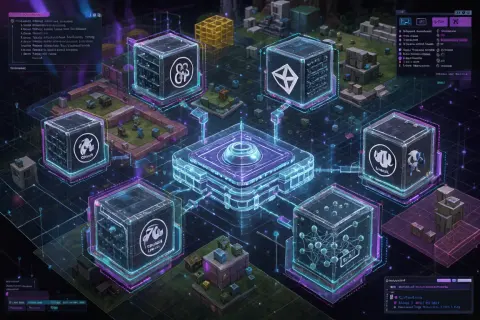
1. 讓 AI 助手「分身」且不打架 (Parallel Worktrees)
這是 Orca 最強大的地方。通常 AI 修改程式碼時,如果多個 AI 同時改同一個資料夾,會搞得亂七八糟。Orca 採用了 git worktree 技術,為每個 AI 任務建立一個獨立的磁碟空間。
- 怎麼用? 你可以把同一個需求(例如:「幫我實作這個登入功能」)同時丟給 5 個不同的 AI Agent。
- 結果: 他們各自在獨立的分支上工作,互不干擾。最後你只需要比較誰寫得最好,直接合併那個「贏家」的結果即可。
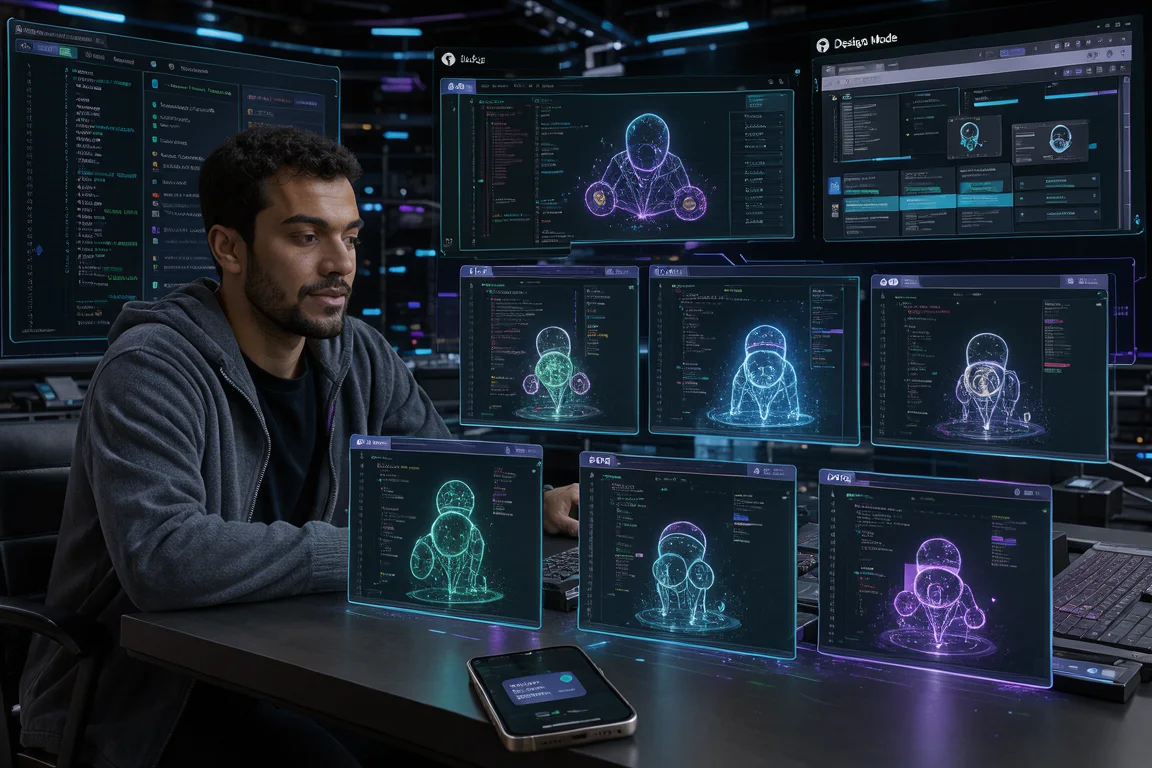
2. 「看到哪裡,改到哪裡」 (Design Mode)
Orca 內建了一個瀏覽器,有一個超酷的 Design Mode:
- 你在瀏覽器裡看到 UI 跑掉了或按鈕顏色不對?直接點擊那個元素。
- Orca 會自動把該元素的 HTML、CSS 樣式,甚至截圖直接「餵」給 AI。
- 你只要對 AI 說:「把這個按鈕改成紅色」,AI 就能精準定位並修改,省去你翻找程式碼行數的時間。
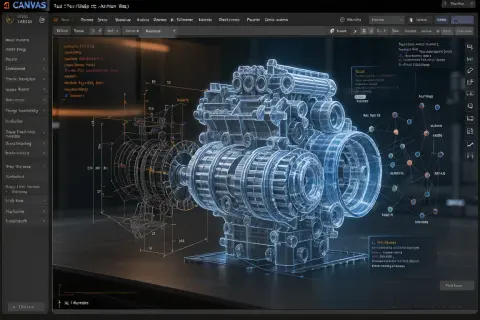
3. 終端機與開發工具的大整合
它不只是一個聊天視窗,而是一個完整的開發環境:
- 強大的終端機: 採用與 VS Code 相同的引擎,支援無限分屏,且重啟後紀錄不會消失。
- 原生整合: 直接在裡面看 GitHub 的 PR 或 Linear 的任務單,點一下就能開啟對應的 AI 工作區。
- 遠端操控: 支援 SSH,你可以讓 AI 在一台效能強大的遠端伺服器上跑,而你在本地端操控。
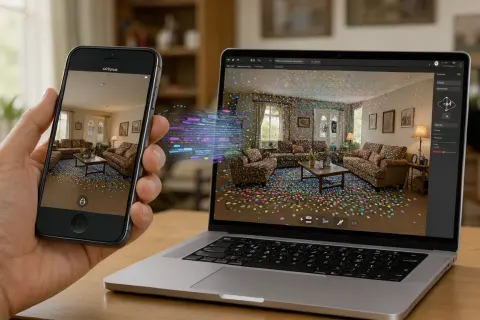
4. 手機遙控 AI (Mobile Companion)
AI 寫大型功能時可能要跑很久,你不需要一直盯著電腦。
- Orca 有手機 App,當 AI 完成任務或遇到問題需要你確認時,手機會收到通知。
- 你可以直接在手機上給 AI 下下一步指令,讓它繼續工作。
總結:它解決了什麼問題?
- 解決「AI 衝突」: 不再需要頻繁地
git stash或切換分支。 - 降低「切換成本」: 終端機、瀏覽器、代碼審查全部在一個視窗完成。
- 打破「平台限制」: 它不綁定單一 AI,只要是能在終端機跑的 CLI Agent(目前支援 30 多款),它都能接管。而且是用你自己的 AI 訂閱,不需要額外付平台費。
一句話概括: Orca 把 AI 寫程式從「一次對話一個助手」升級成了「指揮一支 AI 團隊同時開工」。
項目狀態:MIT 開源,目前在 GitHub 上非常熱門(約 11 萬 stars)。
內容整理:178 編輯室。編輯方式與更正說明